Создать лендинг сайт с нуля: настройка favicon.ico #15
Привет. Сегодня настроим значки favicon для разных браузеров и устройств. Также проведем небольшой рефакторинг предыдущего кода.
Полезные ссылки:
- Шаблон лендинга, который мы будем делать, доступен в Figma по ссылке.
- Код данного урока доступен в репозитории GitHub по ссылке.
- Подписывайтесь на мой Дзен канал
Рефакторинг
Прежде чем приступить к настройке favicon, отредактируем уже существующий код. В прошлых уроках мы добавляли анимацию к нашим секциям, для того чтобы всё работало корректно, необходимо ограничить область видимости наших секций до размера самого родительского блока, для этого в классы наших секций надо прописать «overflow-hidden».
Пример секции части кода секции:
<section id='about' className='flex w-full text-on-secondary bg-secondary overflow-hidden'>
Добавляем favicon
Для начала нам необходимо сгенерировать несколько различных иконок в разных форматах и размерах.
В интернете полно онлайн-сервисов, где вы сможете это сделать, взяв за основу svg-иконку.
На выходе вы должны получить вот такие файлы:
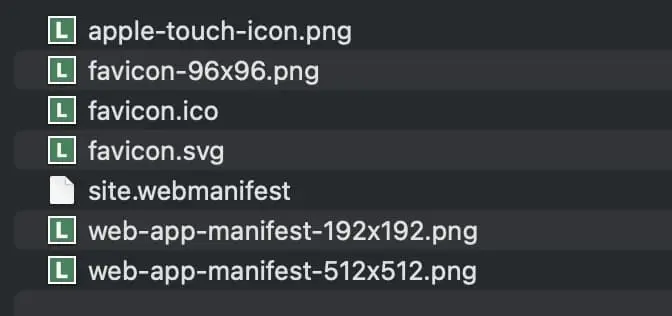
Поместите их в папку проекта /public
В файле layout.jsx пропишем наши иконки внутри head.
Итоговый код файла layout.jsx
import { Inter } from 'next/font/google';
import './globals.css';
const inter = Inter({
  subsets: ['cyrillic'],
  weight: ['100', '200', '300', '400', '500', '600', '700', '800', '900'],
  display: 'swap',
  variable: '--font-inter',
});
export const metadata = {
  title: 'Строительство уютных загородных домов: комфорт гарантирован',
  description:
    'Строим уютные загородные дома с комфортом для жизни. От проекта до сдачи. Используем качественные материалы. Создаем пространство вашей мечты',
  keywords: 'строительство, дома, загородное, коттеджи, комфорт, проекты, под ключ, современные',
};
export default function RootLayout({ children }) {
  return (
    <html lang='ru' suppressHydrationWarning>
      <head>
        <link rel='icon' type='image/png' href='/public/favicon-96x96.png' sizes='96x96' />
        <link rel='icon' type='image/svg+xml' href='/favicon.svg' />
        <link rel='shortcut icon' href='/favicon.ico' />
        <link rel='apple-touch-icon' sizes='180x180' href='/apple-touch-icon.png' />
        <meta name='apple-mobile-web-app-title' content={'landing.in9var.ru'} />
        <link rel='manifest' href='/site.webmanifest' />
      </head>
      <body className={`${inter.variable}`}>{children}</body>
    </html>
  );
}
В следующих статьях настроим добавим счетчик яндекс метрики на сайт.
На этом всё, добавляйте сайт в избранное, чтобы не пропустить новых статей, а также подписывайтесь на мой Дзен-канал – dzen.ru/in9var