Создаем лендинг сайт с нуля: секция "О нас" и адаптивная верстка #7
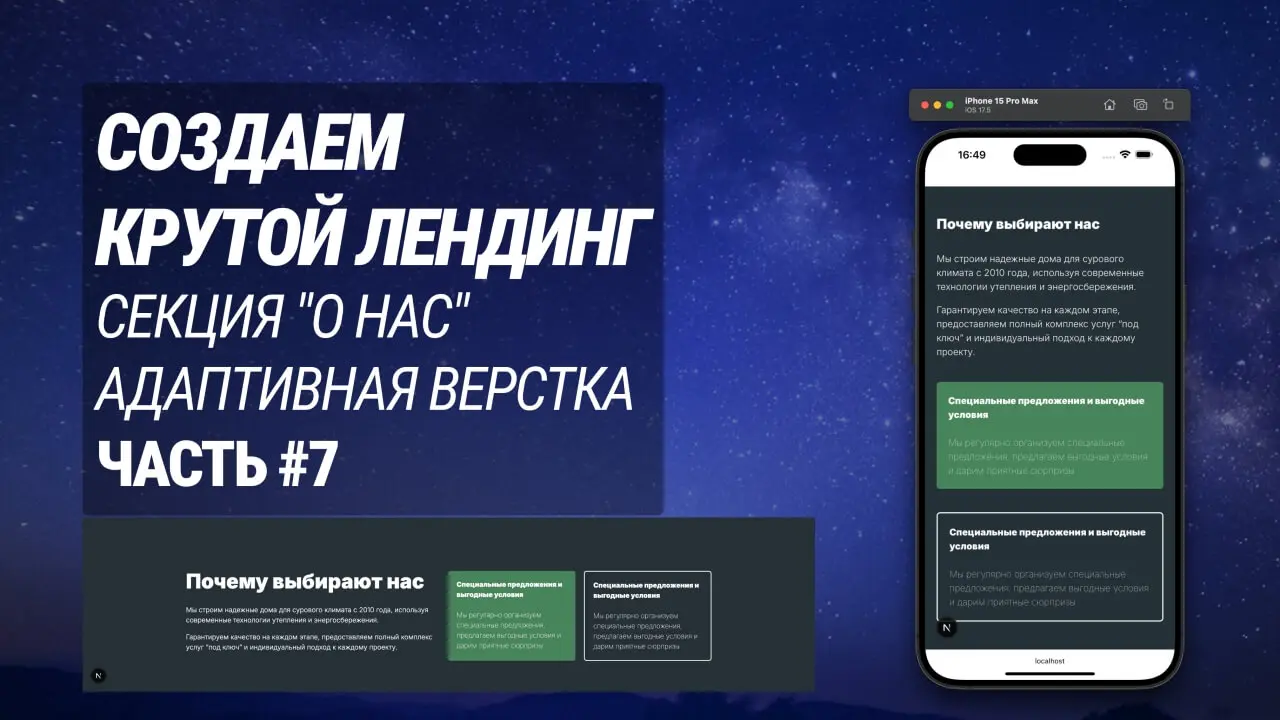
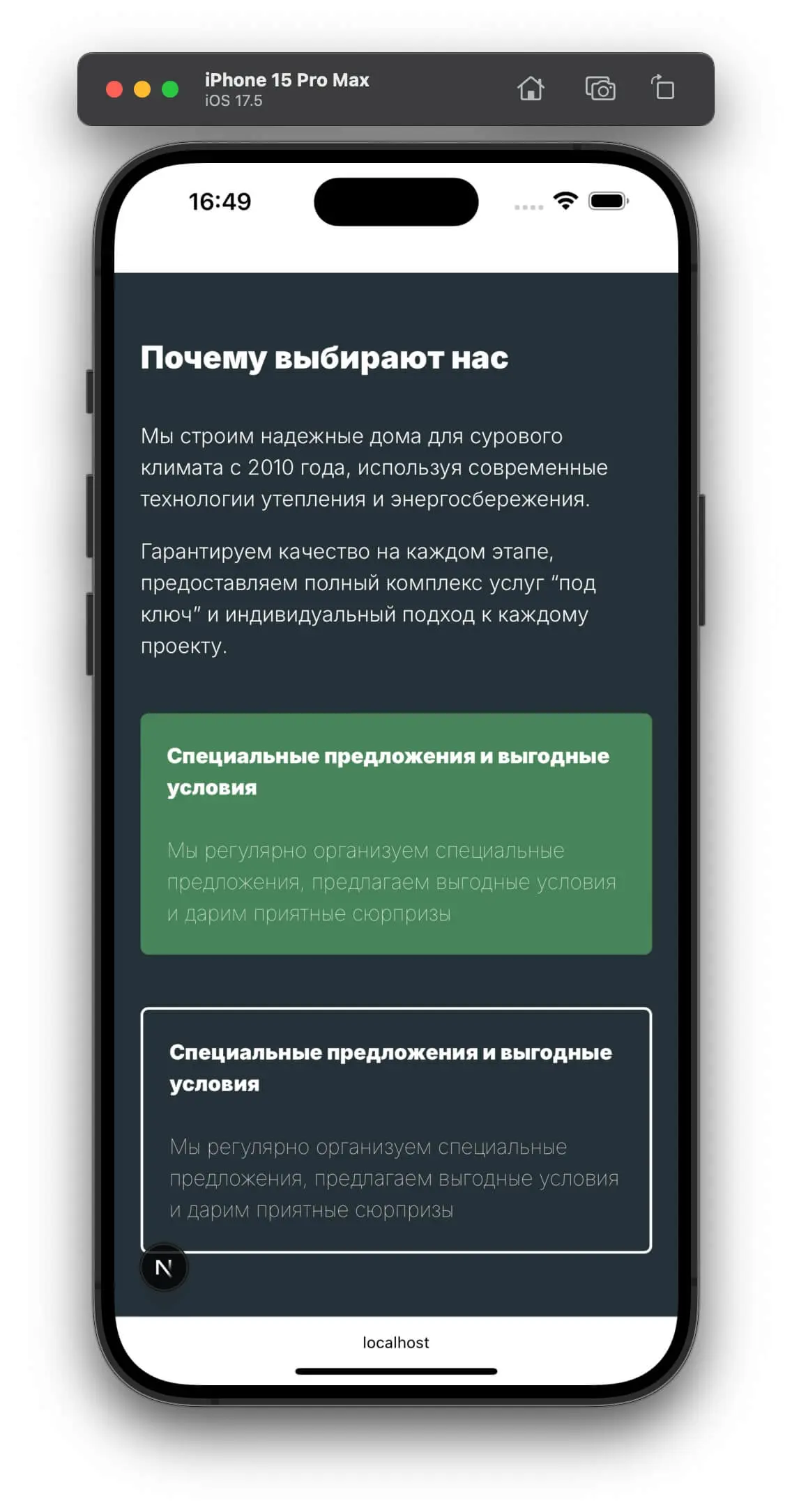
Сегодня будем верстать секцию WhyUs нашего шаблона, настроим контрастный фоновый цвет и, как всегда, сделаем верстку адаптивной под мобильные устройства. Начнем!
Полезные ссылки:
- Шаблон лендинга, который мы будем делать, доступен в Figma по ссылке.
- Код данного урока доступен в репозитории GitHub по ссылке.
- Подписывайтесь на мой Дзен канал
Создание компонента WhyUs.jsx
В папке sections создадим файл компонента WhyUs.jsx.
Содержимое файла WhyUs.jsx
export default function WhyUs() {
  return (
    <section className='flex w-full text-on-secondary bg-secondary'>
      <div className='flex flex-col lg:flex-row gap-10 lg:gap-5 w-full px-5 mx-auto max-w-screen-xl py-12 lg:py-32 '>
        <div className='flex flex-col lg:w-2/4'>
          <h2 className='text-2xl lg:text-5xl font-black mb-8'>Почему выбирают нас</h2>
          <p className='font-light mb-4'>
            Мы строим надежные дома для сурового климата с 2010 года, используя современные технологии утепления и
            энергосбережения.
          </p>

          <p className='font-light'>
            Гарантируем качество на каждом этапе, предоставляем полный комплекс услуг “под ключ” и индивидуальный подход
            к каждому проекту.
          </p>
        </div>

        <div className='flex flex-col gap-6 lg:w-1/4 p-5 bg-primary rounded-md'>
          <h3 className='text-base font-black'>Специальные предложения и выгодные условия</h3>
          <p className='font-thin'>
            Мы регулярно организуем специальные предложения, предлагаем выгодные условия и дарим приятные сюрпризы
          </p>
        </div>

        <div className='flex flex-col gap-6 lg:w-1/4 p-5 border-2 border-on-secondary rounded-md'>
          <h3 className='text-base font-black'>Специальные предложения и выгодные условия</h3>
          <p className='font-thin'>
            Мы регулярно организуем специальные предложения, предлагаем выгодные условия и дарим приятные сюрпризы
          </p>
        </div>
      </div>
    </section>
  );
}
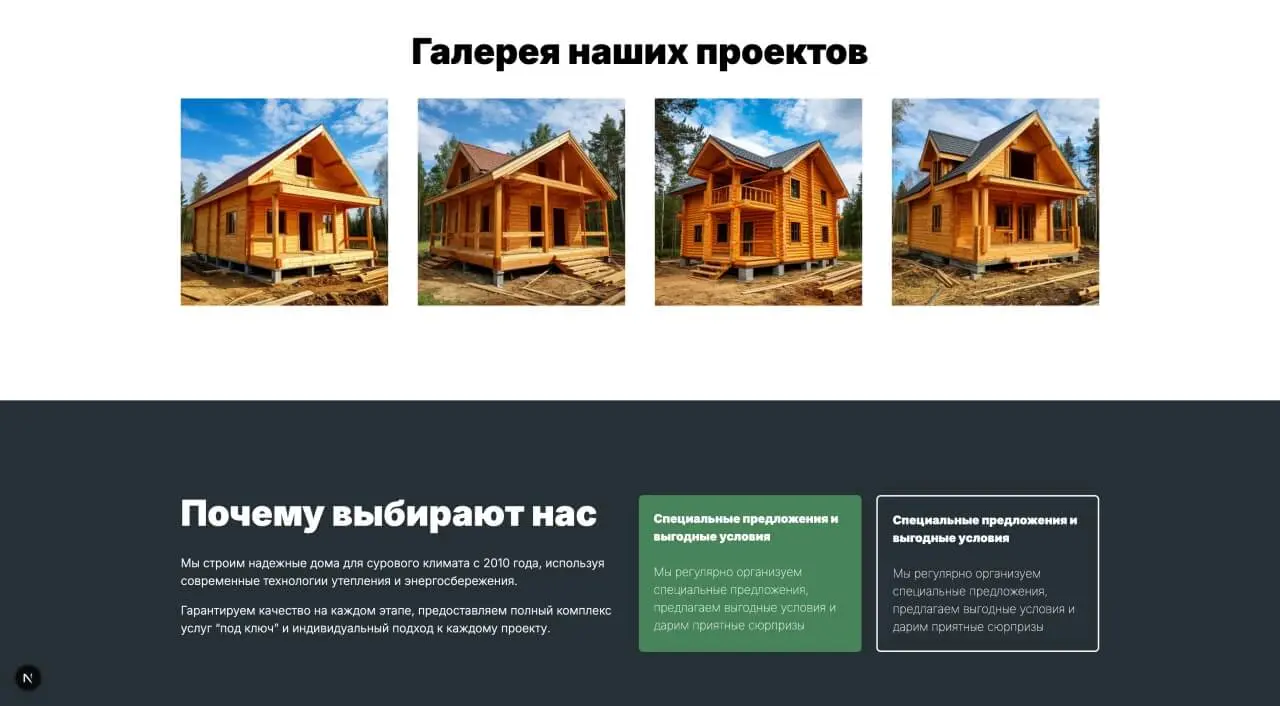
Для десктопных разрешений я использовал фиксированную ширину flex-блоков (w-2/4, w-1/4, w-1/4) — это распространенный и надежный способ контролировать размеры ячеек наших столбцов.
Главное — это задать в блоке секции цвет фона и цвет шрифтов, в нашем случае это серый фон и белый шрифт (text-on-secondary bg-secondary).
Подключение секции к шаблону
В фале page.jsx подключим нашу новую секцию
Содержимое файла page.jsx
import About from './components/sections/About';
import Gallery from './components/sections/Gallery';
import Hero from './components/sections/Hero';
import WhyUs from './components/sections/WhyUs';

export default function Home() {
  return (
    <main>
      <Hero />
      <About />
      <Gallery />
      <WhyUs />
    </main>
  );
}
В dev-режиме, мы получим вот такой блок нашего сайта:
На сегодня всё!
В следующей статье мы сверстаем секцию Catalogue.
Код данного урока доступен в репозитории GitHub по ссылке.
На этом всё, добавляйте сайт в избранное, чтобы не пропустить новых статей, а также подписывайтесь на мой Дзен-канал – dzen.ru/in9var