Создаем лендинг сайт с нуля: Next.js 15 + Framer Motion - пошаговая инструкция #1
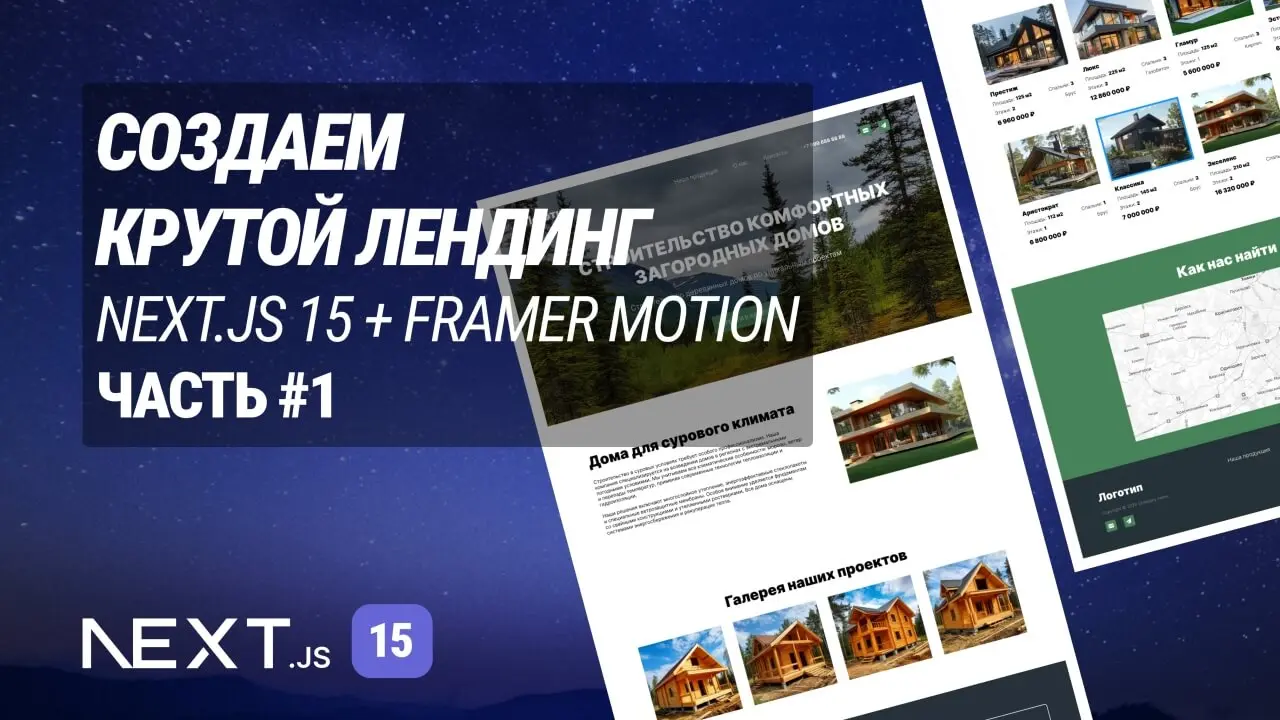
Привет! Сегодня я начинаю серию статей про создание лендинга с нуля с использованием фреймворка Nextjs 15 и библиотеки анимации Framer Motion.
В этих статьях я подробно опишу каждый шаг от настройки проекта до полноценного деплоя на хостинг.
Также мы подробно коснемся SEO-оптимизации проекта, настроим и оптимизируем изображения.
Короче, будет интересно! Погнали!
Полезные ссылки:
- Шаблон лендинга, который мы будем делать, доступен в Figma по ссылке.
- Подписывайтесь на мой Дзен канал
Подготовка и настройка проекта
На данный момент весь проект я буду создавать на макбуке, чуть позже напишу статью про то, как сделать настройки на Windows.
Моя конфигурация железа и софта:
MacBook Pro: Apple M1 Pro
macOS: Sequoia
IDE: Visual Studio Code
Установка необходимых инструментов
VS Code — самая популярная IDE в мире, а еще она полностью бесплатна, в ней мы и будем писать код. Установить можно по этой ссылке.
Nodejs, npm - это для работы Nextjs и установки дополнительных библиотек.
Проверяем установленны ли они вообще с помощью терминала:
node -v
npm -v
Если терминал выдает версию, то всё ок и едем дальше, если нет, то устанавливаем по этой ссылке.
Если возникнут трудности, пишите в комменты, постараюсь написать гайд по их установке.
Создание нового проекта Next.js
Приступаем!
Начнем с создания нового проекта. Откройте терминал и введите команду.
ls
Вы получите список всех папок в корневой директории, если среди них нет папки vscode, то создайте ее командой.
mkdir vscode
Далее заходим в папку командой.
cd vscode
Можем приступать к установке проекта Nextjs, вводим команду.
npx create-next-app@latest
Инициализируем тем самым установку и настройку, далее отвечаем на все вопросы установщика, первый вопрос — это имя проекта.
What is your project named? › next-app
Создастся папка с именем, которое вы введете, в моем случае — next-app.
Следующий вопрос касается, будете ли вы использовать TypeScript, если никогда с ним не работали, ответьте — No.
? Would you like to use TypeScript? › No / Yes
Остальные ответы можете оставить по умолчанию — все Yes, кроме последнего — No.
После всех этих манипуляций вы увидите надпись Success!, что означает, что установка прошла успешно.
Первый запуск
Можно прям в терминале ввести команду «code next-app», которая подразумевает открытие указанной папки в VS Code, либо вручную перетащите папку с проектом на иконку редактора.
Macbook@In9var vscode % code next-app
Откроется окно с нашим проектом, в котором мы и будем работать.
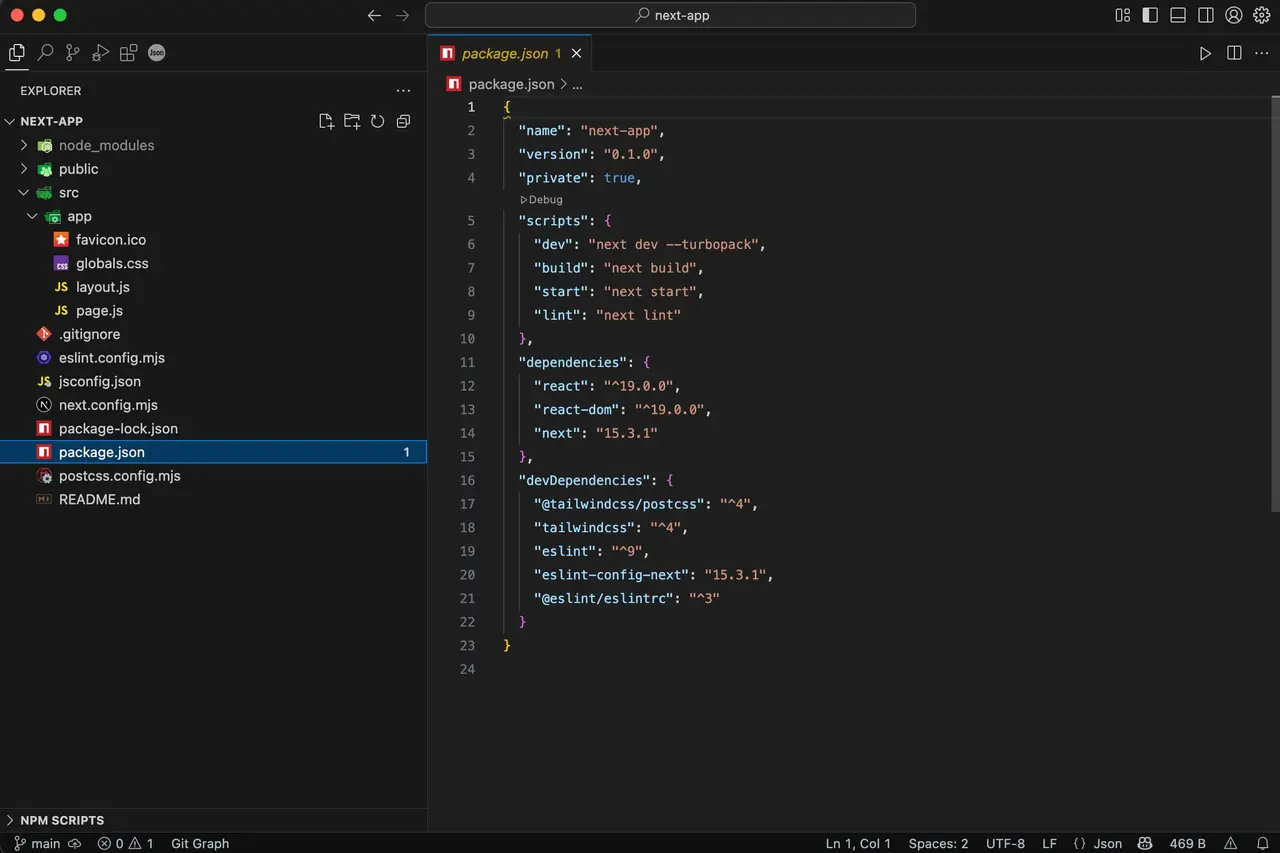
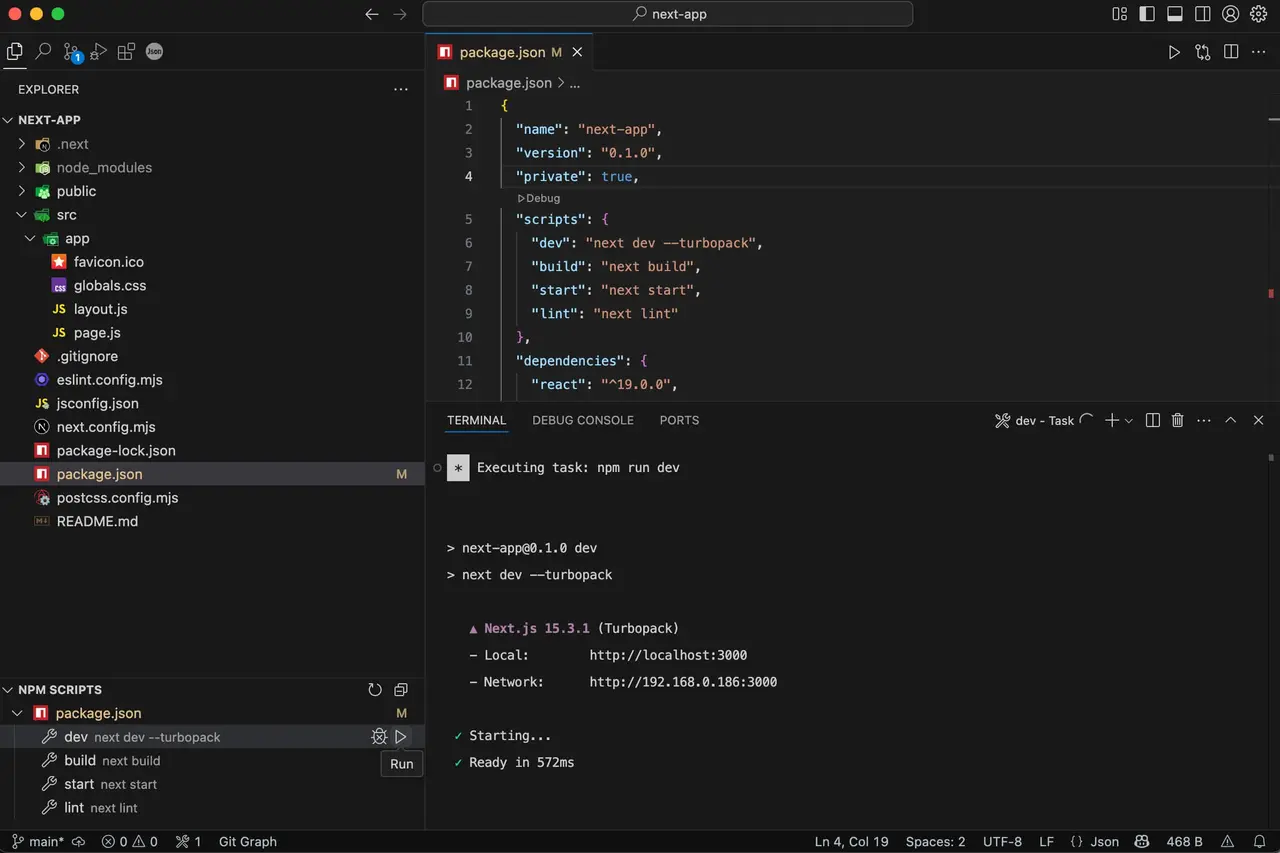
Мы завершили первоначальную настройку проекта, уже сейчас вы можете открыть слева внизу вкладку NPM SCRIPTS и нажать кнопку run напротив пункта dev next dev --turbopack, тем самым запустите проект в режиме разработки и сможете открыть его в браузере по адресу http://localhost:3000
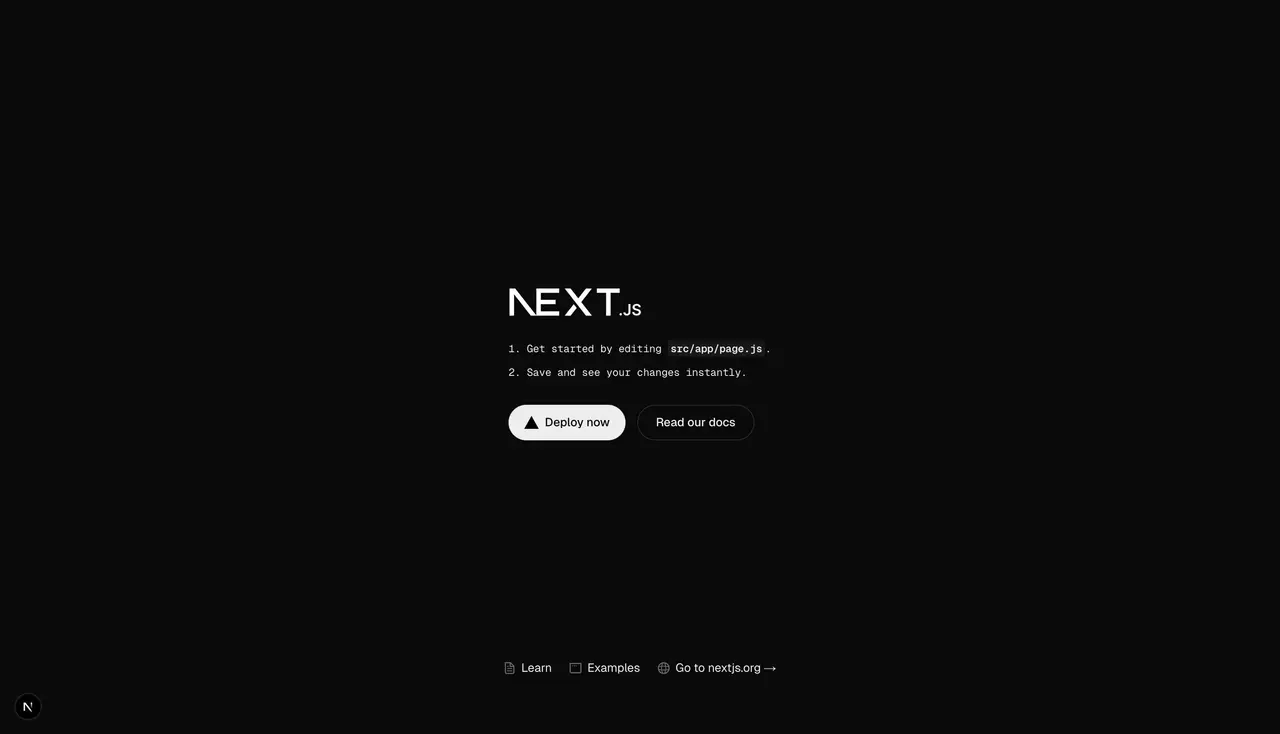
Откройте файл src -> app -> page.js и удалите весь код, вставьте следующий:
export default function Home() {
  return (
    <>
      <h1>My first site</h1>
      <p>This is the text for my initial website.</p>
    </>
  );
}
Сохраните изменения в файле (Command + S).
Вы моментально увидите изменения в браузере, благодаря уже настроенному хот-релоаду.
Расширения VS Code
На данный момент нам может пригодиться только расширение «Tailwind CSS IntelliSense» для удобной автоподстановки стилей Tailwind.
Tailwind CSS — это CSS-фреймворк. Он предоставляет набор готовых классов для стилизации отдельных свойств, он очень простой, и, поняв, как он работает, будете писать стили так же, как джедай машет мечом. Найдите значок с кубиками — Extensions в интерфейсе редактора и напишите в поисковой строке — tailwind.
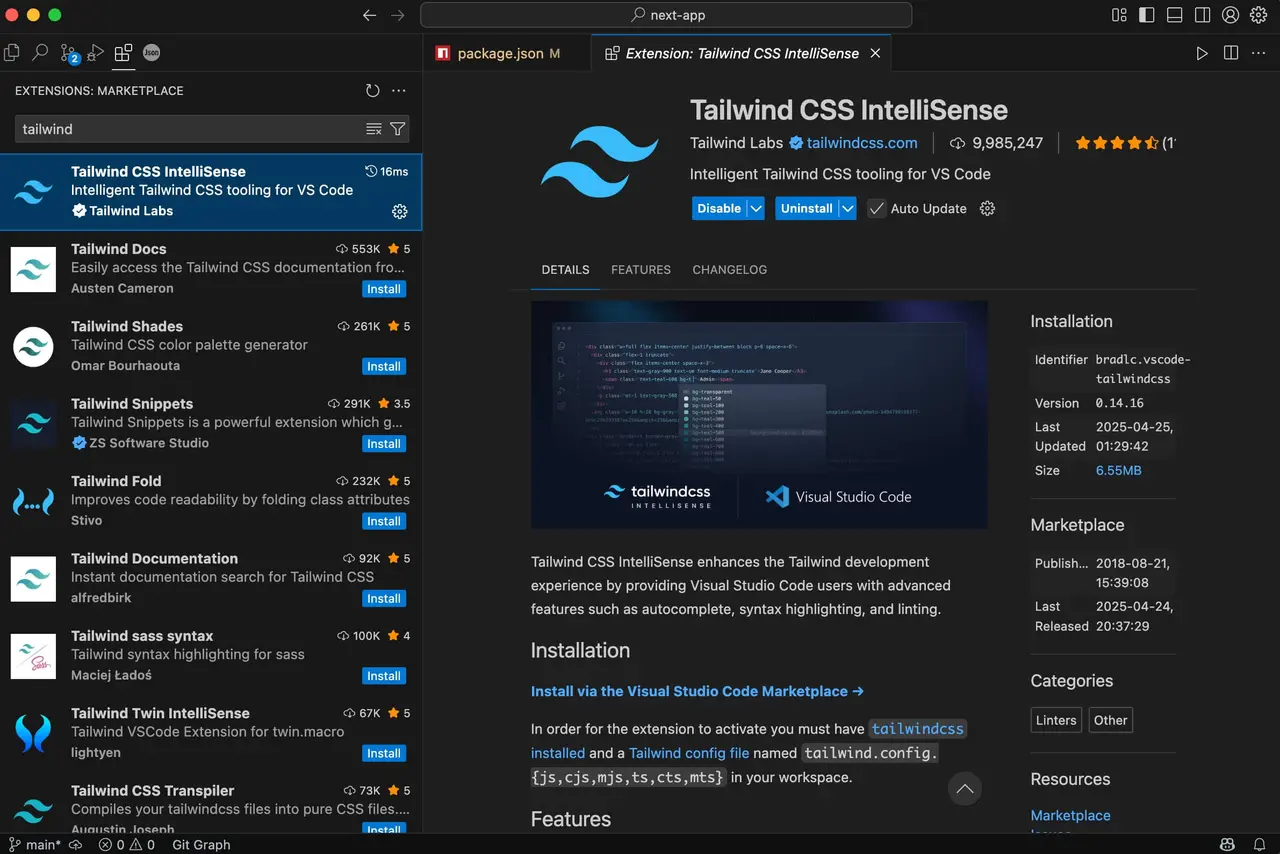
Нажмите кнопку install. На этом всё. Теперь вы сможете пользоваться автоподстановкой в коде.
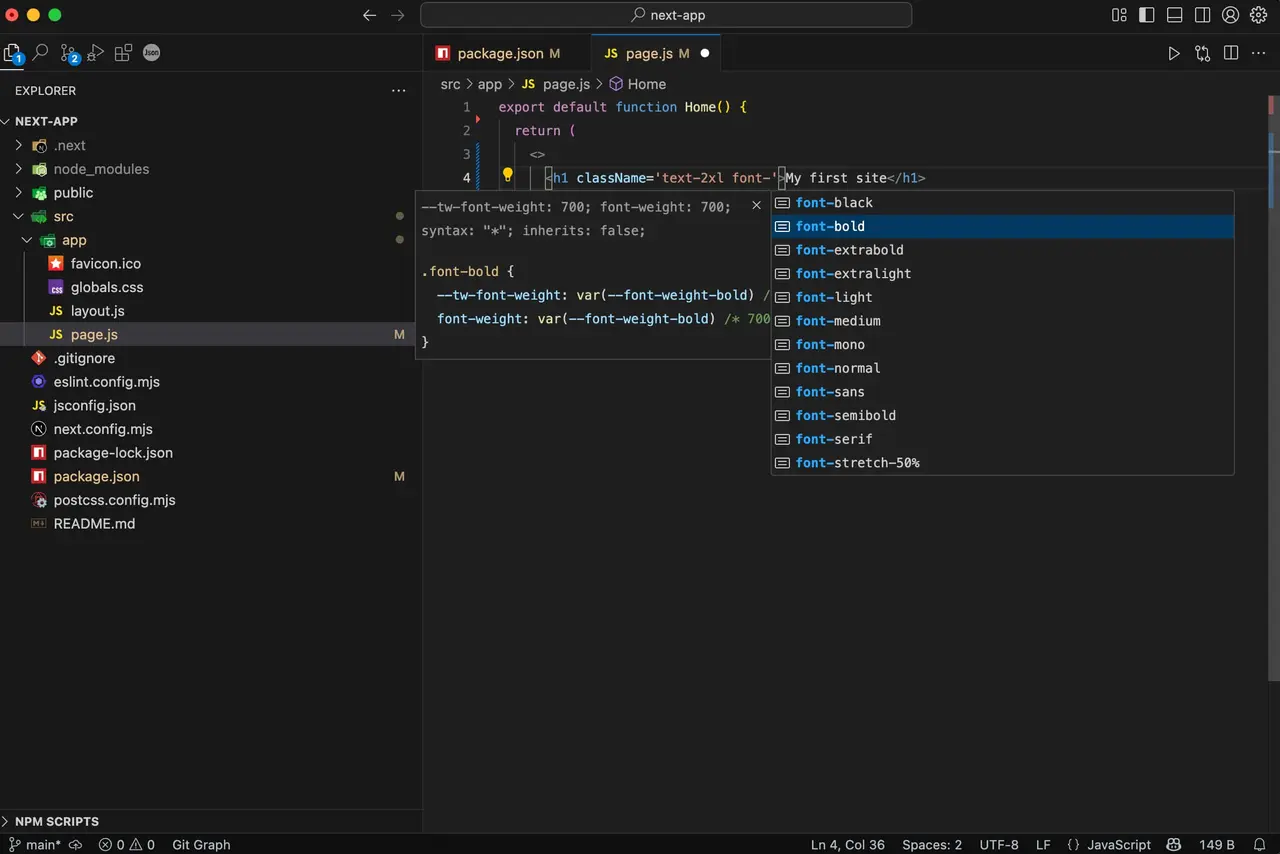
На сегодня всё!
Шаблон лендинга, который мы делаем, доступен в Figma по ссылке.
В следующей статье мы разберем структуру файлов и установим необходимые для разработки пакеты.
На этом всё, добавляйте сайт в избранное, чтобы не пропустить новых статей, а также подписывайтесь на мой Дзен-канал – dzen.ru/in9var