Создаем лендинг сайт с нуля: секция Hero и фоновое изображение #4
Сегодня будем верстать секцию Hero нашего шаблона, установим фоновое изображение на весь экран и создадим компонент Button. Также проведем небольшой рефакторинг кода, написанного в прошлых уроках. Будет интересно. Погнали!
Полезные ссылки:
- Шаблон лендинга, который мы будем делать, доступен в Figma по ссылке.
- Код данного урока доступен в репозитории GitHub по ссылке.
- Подписывайтесь на мой Дзен канал
Рефакторинг блока Header
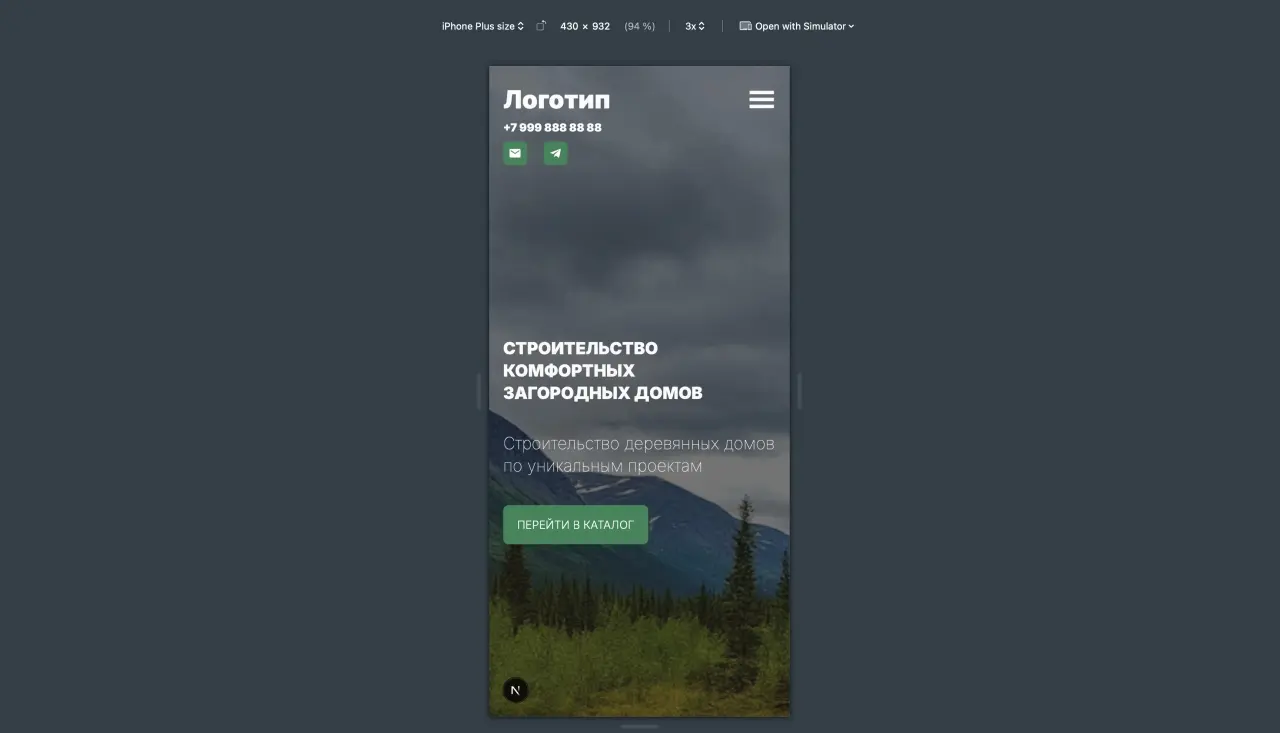
Для начала немного поработаем с уже готовыми компонентами. В нашем блоке Header мы явно указали высоту (h-20), для отображения на мобильных устройствах этого явно недостаточно, поэтому заменим значение на (lg:h-20), тем самым мы укажем, что фиксированная высота будет применяться на разрешениях выше 1024px.
Также поправим ссылки на почту и соцсети, сейчас необходимо кликнуть точно по иконке, чтобы перейти по ссылке. Поменяем местами блоки Link и div, а также добавим анимацию при наведении на получившуюся кнопку.
Итоговый код блока Header
import { IoMdMail } from 'react-icons/io';
import { BiLogoTelegram } from 'react-icons/bi';
import { GiHamburgerMenu } from 'react-icons/gi';
import Link from 'next/link';
export default function Header() {
  return (
    <header className='flex justify-between lg:h-20 mt-7'>
      <div className='flex grow flex-col lg:flex-row lg:justify-between lg:items-center gap-2'>
        <Link href='/' className='font-black text-4xl'>
          Логотип
        </Link>
        <div className='flex flex-col lg:flex-row lg:justify-between lg:items-center gap-2 lg:gap-12'>
          <nav className='hidden lg:block'>
            <ul className='flex gap-12 font-light'>
              <li>
                <Link href={'#products'}>Наша продукция</Link>
              </li>
              <li>
                <Link href={'#about'}>О нас</Link>
              </li>
              <li>
                <Link href={'#contacts'}>Контакты</Link>
              </li>
            </ul>
          </nav>
          <span className='font-black'>+7 999 888 88 88</span>
          <div className='flex gap-6 items-start'>
            <Link href={'mailto:mail@email.ru'}>
              <div className='flex bg-primary hover:brightness-110 rounded-md text-on-primary p-2 transition-all duration-200 ease-in-out'>
                <IoMdMail className='flex bg-primary rounded-md text-on-primary' size={18} />
              </div>
            </Link>
            <Link href={'tg://resolve?domain=@someTgAccountName'}>
              <div className='flex bg-primary hover:brightness-110 rounded-md text-on-primary p-2 transition-all duration-200 ease-in-out'>
                <BiLogoTelegram size={18} />
              </div>
            </Link>
          </div>
        </div>
      </div>
      <div className='block lg:hidden'>
        <GiHamburgerMenu size={40} />
      </div>
    </header>
  );
}
Немного семантической разметки page.jsx
Для правильной семантической разметки нашего лендинга обернем все будущие секции в тег main.
О том, что такое семантическая разметка, будет отдельная статья, поэтому не забудьте подписаться на мой dzen канал, чтобы не пропустить.
Итоговый код page.jsx
import Hero from './components/sections/Hero';
export default function Home() {
  return (
    <main>
      <Hero />
    </main>
  );
}
Толщина шрифта layout.jsx
Добавим больше значений насыщенности (толщины) шрифта, для этого в файле layout.jsx добавьте в настройки шрифта значения
weight: ['100', '200', '300', '400', '500', '600', '700', '800', '900'],
Загрузка изображений
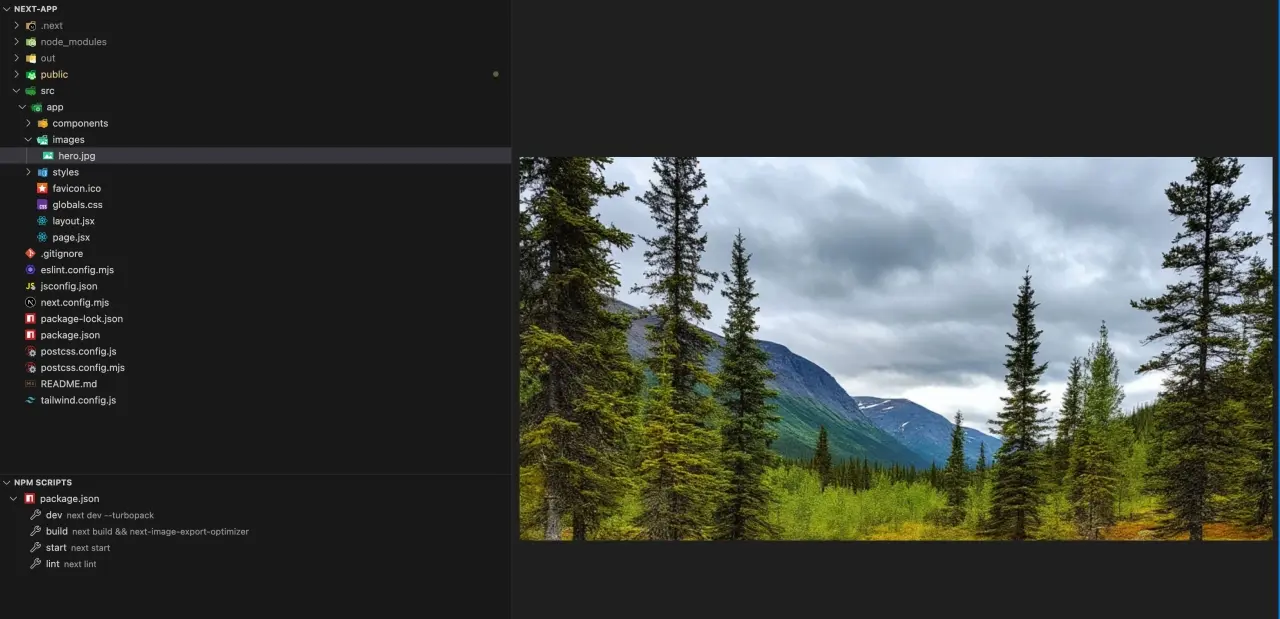
Все изображения мы будем хранить в папке app/images. Создайте ее вручную и подготовьте любое понравившееся изображение в формате .jpg, переименуйте его в hero.jpg и перенесите в эту папку.
Компонент Button.jsx
В папке components/elements создайте файл Button.jsx. Мы создадим отдельный компонент для того, чтобы в будущем, когда нам понадобятся кнопки для нашего сайта, мы могли использовать уже готовую структуру и не засорять код. Нам нужен единый дизайн и возможность передать в компонент текст кнопки и ее ссылку (в нашем случае якорную ссылку на секцию).
Итоговый код Button.jsx
export default function Button({ name, href }) {
  return (
    <a
      className='w-max uppercase font-light bg-primary text-on-primary hover:brightness-110 px-5 py-4 rounded-lg transition-all duration-200 ease-in-out'
      href={href}
    >
      <span>{name}</span>
    </a>
  );
}
Верстка секции Hero.jsx
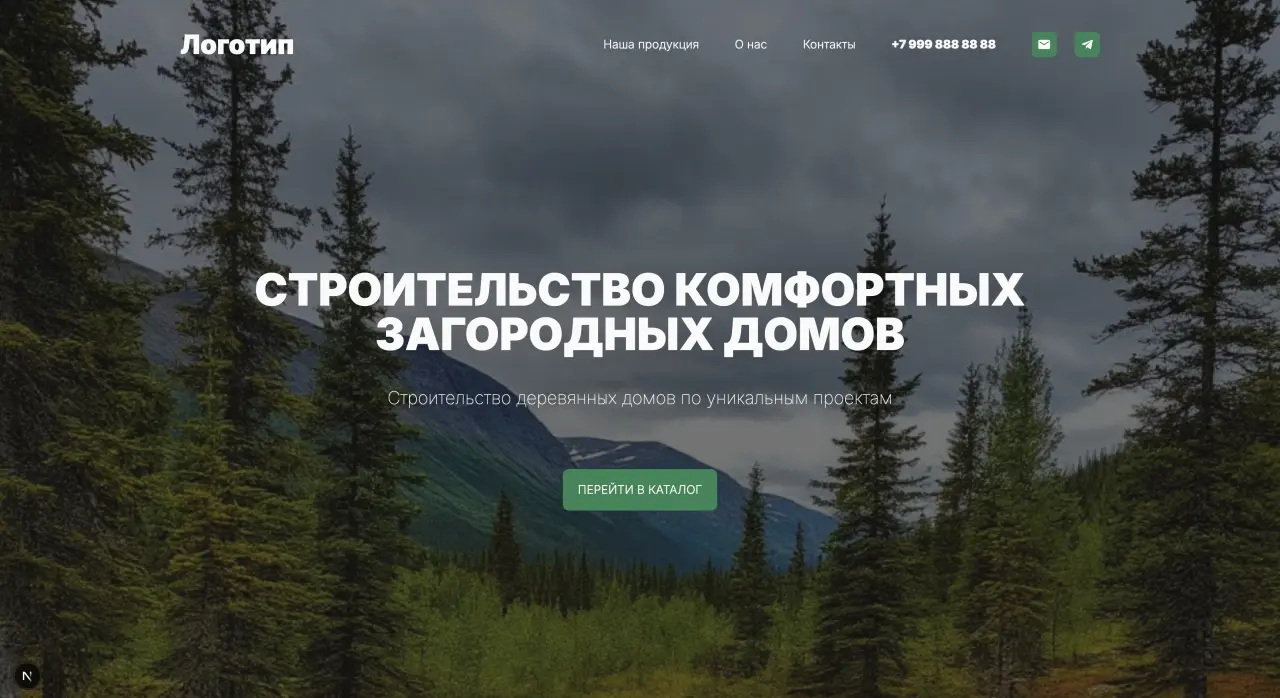
Высота секции Hero, как на большинстве существующих лендингов, будет равняться высоте окна браузера, задаем это свойством (min-h-screen).
С помощью абсолютного позиционирования мы размещаем наше фоновое изображение и растягиваем его по размеру родительского контейнера.
Также добавляем блок с затемнением нашего фонового изображения. Индексами (z) регулируем позиционирование слоев.
Учитывая то, что наш фон темный, нам необходимо явно указать, что шрифты должны быть светлыми (text-neutral-50).
Итоговый код Hero.jsx
import Header from '../blocks/Header';
import heroImage from '@/app/images/hero.jpg';
import ExportedImage from 'next-image-export-optimizer';
import Button from '../elements/Button';
export default function Hero() {
  return (
    <section className='flex min-h-screen relative w-full overflow-hidden z-0 text-neutral-50'>
      <div className='absolute inset-0'>
        <ExportedImage
          alt='background image'
          src={heroImage.src}
          fill
          placeholder='blur'
          className='object-center object-cover'
        />
      </div>
      <div className='absolute inset-0 bg-neutral-900 opacity-60 z-10' />
      <div className='flex flex-col w-full px-5 mx-auto max-w-screen-xl z-20'>
        <Header />
        <div className='flex my-auto flex-col lg:text-center lg:items-center w-full mx-auto'>
          <h1 className='uppercase text-2xl lg:text-6xl font-black mb-10'>
            Строительство комфортных
            <br />
            загородных домов
          </h1>
          <span className='text-2xl font-thin mb-10 lg:mb-20'>
            Строительство деревянных домов по уникальным проектам
          </span>
          <Button name={'Перейти в каталог'} href={'#catalogue'} />
        </div>
      </div>
    </section>
  );
}
После всех манипуляций с кодом и сохранения вы должны получить такой результат:
На сегодня всё!
Код доступен в репозитории GitHub по ссылке.
Шаблон лендинга, который мы делаем, доступен в Figma по ссылке.
В следующей статье мы сверстаем секцию с текстовым блоком и изображением.
На этом всё, добавляйте сайт в избранное, чтобы не пропустить новых статей, а также подписывайтесь на мой Дзен-канал – dzen.ru/in9var